
Download mmhmm – Interaktives Video‑Konferenz‑Tool für Mac
mmhmm, erstellt von All Turtles Corporation, ist ein frischer Ansatz für Video‑Konferenz‑Software, der eine gewöhnliche Webcam in eine virtuelle Bühne verwandelt. Im Gegensatz zur Windows‑Version, die sich noch in einer privaten Beta befindet, ist die macOS‑Ausgabe vollständig veröffentlicht und zum Download bereit. Als virtuelle Kamera kann mmhmm in beliebte webbasierte Meeting‑Plattformen wie Zoom, Google Meet, Microsoft Teams und sogar YouTube‑Live‑Streams eingebunden werden.
Das Ergebnis ist eine dynamische, folienreiche Präsentation, die Live‑Video, vorab aufgezeichnete Clips, animierte Grafiken und Live‑Web‑Inhalte kombiniert – und das, ohne das Meeting‑Fenster zu verlassen. Ob Sie ein Remote‑Lehrer, ein Vertriebsprofi oder ein Content‑Creator sind, der eine ansprechendere Kamera‑Präsenz sucht, mmhmm bietet eine kostenlos testbare Version und eine kostenpflichtige Stufe, die Premium‑Hintergründe, erweiterte Animationen und höherauflösende Ausgabe freischaltet. Dieser Testbericht führt durch die Kernfunktionen, Installationsschritte, Systemkompatibilität sowie die Vor‑ und Nachteile, die für Power‑User am wichtigsten sind.
Wesentliche Funktionen, die mmhmm auszeichnen
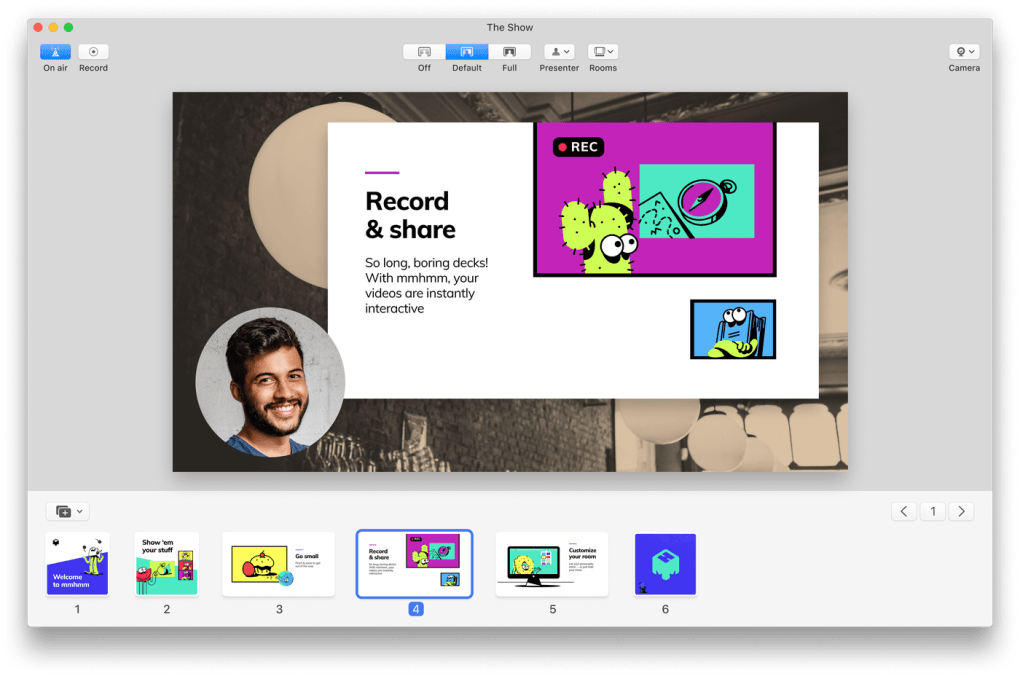
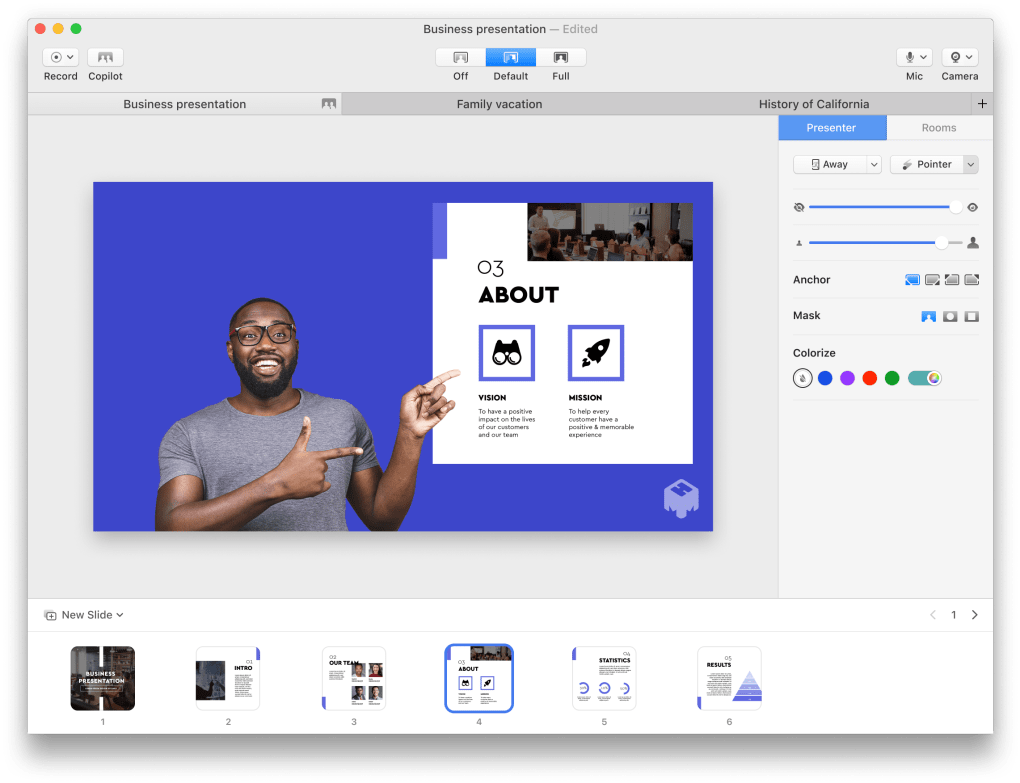
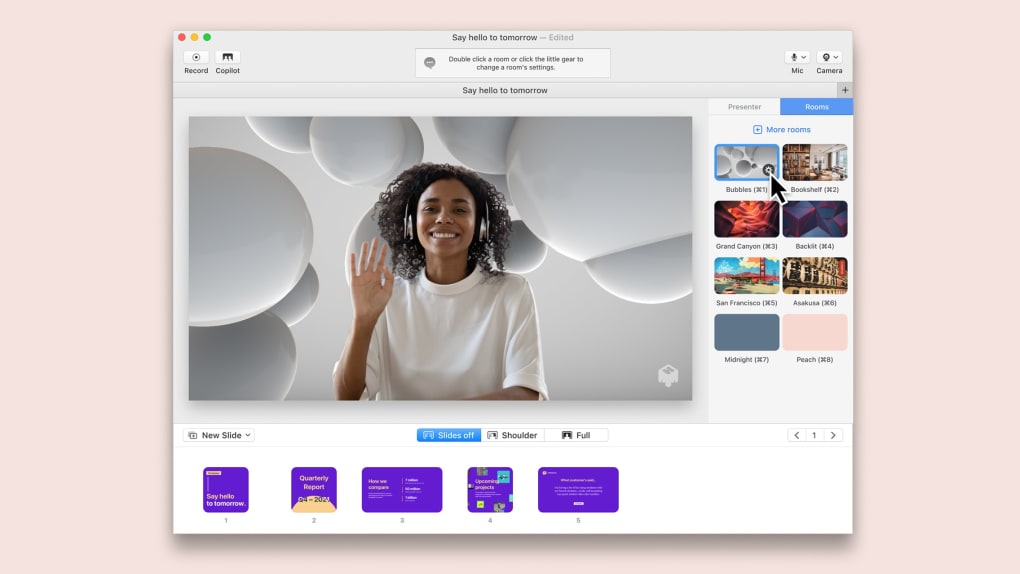
- Virtueller Bühnen‑Builder: Ziehen Sie Hintergründe, animierte Charaktere und Marken‑Overlays per Drag‑and‑Drop, um ein personalisiertes Studio zu erstellen, das auf Ihre Bewegungen reagiert.
- Live‑Inhalts‑Integration: Fügen Sie Live‑Webseiten, Live‑Streaming‑Video oder Echtzeit‑Datenvisualisierungen direkt in Ihren Kamerafeed ein.
- Folien‑ & Medien‑Synchronisation: Wechseln Sie nahtlos zwischen PowerPoint‑ähnlichen Folien, GIFs und Videoclips, ohne die Konferenz‑App zu verlassen.
- High‑Definition‑Ausgabe: Unterstützt bis zu 1080p HD‑Video, mit optionalem 720p‑Streaming für Verbindungen mit geringerer Bandbreite.
- Multi‑Plattform‑Kompatibilität: Funktioniert als virtuelle Kamera in jedem Chrome‑ oder Firefox‑basierten Web‑Meeting und integriert sich in native Desktop‑Apps, die externe Kameraeingaben akzeptieren.
- Interaktive Aufnahme: Nehmen Sie Ihre Performance lokal mit allen visuellen Ebenen unverändert auf, ideal für die Erstellung professioneller Tutorial‑Videos.
- Zusammenarbeits‑Tools: Teilen Sie einen „Bühnen‑Link“ mit Teamkollegen, sodass mehrere Nutzer in Echtzeit ein virtuelles Set gemeinsam hosten können.
- Sichere Cloud‑Synchronisation: Speichern Sie benutzerdefinierte Bühnen‑Vorlagen in der Cloud mit Ende‑zu‑Ende‑Verschlüsselung, was den Gerätewechsel erleichtert.
- Kostenlose Stufe & kostenpflichtiges Upgrade: Die kostenlose Version bietet grundlegende Werkzeuge, während das Pro‑Abonnement Premium‑Assets, benutzerdefinierte Schriftarten und Prioritäts‑Support hinzufügt.
Installation & Schritt‑für‑Schritt‑Verwendung (Google‑Meet‑Beispiel)
mmhmm auf macOS zu installieren und zu starten ist unkompliziert. Besuchen Sie zunächst die offizielle mmhmm‑Website, klicken Sie auf die Schaltfläche „Download for Mac“ und öffnen Sie die .dmg‑Datei. Ziehen Sie das mmhmm‑Symbol in Ihren Programme‑Ordner und starten Sie dann die App. Beim ersten Start werden Sie aufgefordert, Kamera‑ und Mikrofon‑Berechtigungen zu erteilen – das ist für die Funktion der virtuellen Kamera erforderlich. Nachdem Sie zugestimmt haben, erscheint mmhmm als neue Kameraquelle mit dem Namen „mmhmm Camera“ in den Audio‑Video‑Einstellungen Ihres Systems.
Um mmhmm mit Google Meet zu verwenden, folgen Sie diesen detaillierten Schritten:
- Öffnen Sie mmhmm und wählen Sie einen Hintergrund oder ein Bühnen‑Layout, das Sie präsentieren möchten.
- Starten Sie Ihren bevorzugten Browser (Chrome oder Firefox) und navigieren Sie zum Google‑Meet‑Link.
- Wenn die Meet‑Lobby erscheint, klicken Sie auf das Drei‑Punkte‑Menü > Einstellungen > Video.
- Wählen Sie im Kamera‑Dropdown „mmhmm Camera“ aus und bestätigen Sie.
- Kehren Sie zu mmhmm zurück und stellen Sie sicher, dass Ihr Webcam‑Feed aktiv ist; Sie sehen eine Live‑Vorschau der virtuellen Bühne.
- Zurück in Meet klicken Sie auf „Jetzt beitreten“. Ihr Publikum sieht nun das inszenierte Video anstelle eines einfachen Webcam‑Feeds.
- Für Präsentationen mit viel Text klicken Sie in Meet auf die Schaltfläche „Jetzt präsentieren“, wählen Sie „Fenster freigeben“ und wählen das mmhmm‑Fenster. Dies isoliert den virtuellen Kamerafeed und garantiert eine klare Folien‑Darstellung.
- Stellen Sie die Videoqualität in den Meet‑Einstellungen auf „High Definition (720p)“ für Senden und Empfangen ein, um ein reibungsloses visuelles Erlebnis zu gewährleisten.
Der gleiche Arbeitsablauf gilt für Zoom, Microsoft Teams und andere Plattformen, die externe Kameras unterstützen. Denken Sie daran, Ihren Browser nach der Installation von mmhmm neu zu starten, damit die virtuelle Kamera erkannt wird. Safari und integrierte Apple‑Apps wie Photo Booth können mmhmm aufgrund von macOS‑Sicherheitsbeschränkungen nicht verwenden, aber jede Chrome‑basierte oder Electron‑basierte App funktioniert problemlos.
Kompatibilität, Vor‑ und Nachteile
Systemanforderungen
mmhmm erfordert macOS Catalina (10.15) oder neuer, mindestens 4 GB RAM und einen modernen Intel‑ oder Apple‑Silicon‑Prozessor. Die Anwendung läuft nativ sowohl auf Intel‑basierten Macs als auch auf Apple M1/M2‑Chips und nutzt automatisch die passende Architektur für optimale Leistung. Eine stabile Internetverbindung ist für Live‑Streaming und Cloud‑Synchronisation unerlässlich, obwohl die Offline‑Aufnahme vollständig unterstützt wird.
Vorteile
- Verwandelt gewöhnliche Videoanrufe in visuell ansprechende Präsentationen.
- Intuitive Drag‑and‑Drop‑Oberfläche reduziert die Lernkurve.
- Funktioniert mit jeder webbasierten Meeting‑Plattform, die externe Kameras akzeptiert.
- High‑Definition‑Ausgabe sorgt für professionelle Bildqualität.
- Kostenlose Stufe verfügbar; Pro‑Abonnement fügt wertvolle Premium‑Assets hinzu.
- Sichere Cloud‑Speicherung für Bühnen‑Vorlagen und Assets.
Nachteile
- Nicht kompatibel mit Safari oder Apple‑nativen Apps aufgrund von macOS‑Sicherheitsrichtlinien.
- Erweiterte Funktionen (benutzerdefinierte Schriftarten, Premium‑Hintergründe) erfordern ein kostenpflichtiges Abonnement.
- Die Erstkonfiguration kann für Nutzer, die mit virtuellen Kameras nicht vertraut sind, verwirrend sein.
- Ressourcenintensiv auf älteren Macs; kann gelegentliche Bildaussetzer verursachen.
- Kein nativer Windows‑Client (noch in privater Beta).
Häufig gestellte Fragen
Kann ich mmhmm mit Zoom auf macOS verwenden?
Ja. Nach der Installation von mmhmm wählen Sie in den Video‑Einstellungen von Zoom die „mmhmm Camera“. Starten Sie Zoom neu, falls die Kamera nicht angezeigt wird, und treten Sie dann Ihrem Meeting bei, um Ihre virtuelle Bühne zu übertragen.
Gibt es eine kostenlose Version von mmhmm?
Eine voll funktionsfähige kostenlose Stufe ist verfügbar. Sie enthält grundlegende Hintergründe, Folienübergänge und HD‑Streaming. Der Pro‑Plan schaltet Premium‑Assets, benutzerdefinierte Schriftarten und hochauflösende Aufnahmen für 9,99 $ pro Monat frei.
Warum funktioniert mmhmm nicht in Safari?
Safari erzwingt strengere systemweite Sicherheitsmaßnahmen, die Drittanbieter‑Virtual‑Camera‑Treiber blockieren. mmhmm funktioniert in Chrome, Firefox und jeder Electron‑basierten App, die externe Kameraeingaben zulässt.
Kann ich eine Präsentation direkt in mmhmm aufnehmen?
Absolut. mmhmm enthält einen integrierten Recorder, der sowohl Video als auch alle visuellen Ebenen erfasst. Aufnahmen können als MP4‑Dateien exportiert werden, um sie später zu bearbeiten oder zu veröffentlichen.
Benötige ich einen leistungsstarken Mac, um mmhmm reibungslos auszuführen?
Obwohl mmhmm auf jedem Mac läuft, der die Mindest‑OS‑Anforderung erfüllt, kann ältere Hardware bei komplexen Animationen oder 1080p‑Ausgabe gelegentlich ruckeln. Für das beste Erlebnis verwenden Sie einen Mac mit mindestens 8 GB RAM und einem M1/M2‑Chip.
Fazit & Handlungsaufforderung
mmhmm bringt einen dringend benötigten Schub an Kreativität in die ansonsten statische Welt der Videokonferenzen. Indem es eine einfache Webcam in ein anpassbares virtuelles Studio verwandelt, befähigt es Lehrende, Vermarkter und Remote‑Teams, das Publikum zu fesseln und „Zoom‑Müdigkeit“ zu reduzieren. Die macOS‑Version ist ausgereift, stabil und integriert sich nahtlos in die beliebtesten webbasierten Meeting‑Tools. Obwohl sie keine Safari‑Unterstützung und keinen vollständig veröffentlichten Windows‑Client bietet, machen der Funktionsumfang und die Benutzerfreundlichkeit sie zu einer lohnenswerten Ergänzung für jedes professionelle Werkzeugset. Wenn Sie bereit sind, Ihre virtuelle Präsenz zu verbessern, laden Sie mmhmm für Mac noch heute herunter, testen Sie die kostenlose Stufe und erwägen Sie das Pro‑Abonnement, wenn Sie Premium‑Assets und hochauflösende Aufnahmen benötigen.







